Créer des factures manuellement
À savoir
En général, les factures doivent être créées avec une chaîne de facturation à intervalle régulier.
Vous pouvez cependant effectuer les actions suivantes manuellement :
- générer une nouvelle facture individuelle depuis le début,
- générer une facture à partir d'une souscription,
- si configuré en conséquence, générer une facture à partir de tout objet
- si configuré en conséquence, utiliser la création guidée de factures, ou
- cloner une facture.
Générer une facture individuelle manuellement
Créer une facture individuelle manuellement requiert de définir les paramètres suivants :
| Paramètre | Description |
|---|---|
| Compte | Spécifie le compte auquel la facture sera liée |
| Modèle de présentation | Spécifie le modèle de facture utilisé pour présenter des copies PDF de la facture |
Les coordonnées de contact sont des champs optionnels.
Pour générer une facture individuelle :
- Ouvrir l'onglet Factures.
- Cliquer sur Nouveau.
-
Renseigner les détails requis.
Compte et Modèle de présentation sont des paramètres obligatoires.
-
Sélectionner en option un type de facture.
Les types disponibles comprennent
Proforma,AcompteetFinal. Si vous ne sélectionnez pas de type spécifique, cela génère une facture "normale".Notez que les types de facture
Proforma,AcompteetFinaldoivent être disponibles dans la liste de sélection du type de facture. Dans le cas contraire, ajoutez-les à la liste de sélection du champTypede l'objet Facture. Pour plus de détails, voir Modifying Picklist Values EN.Lorsque vous sélectionnez le type de facture
Acompte, vous êtes invité à définir un montant d'acompte ou un taux d'acompte. -
Cliquer sur Créer.
Cela génère le brouillon de facture.
-
Ajouter les lignes de facture nécessaires.
Pour plus de détails, voir Ajouter des lignes de facture.
Notez que la création manuelle d'une facture individuelle peut produire des erreurs si un processus de création de facture parallèle utilise le même enregistrement source en même temps.
Prochaines étapes :
Éditer des factures
Finaliser des factures
Annuler des factures
Créer une facture à partir d'une souscription individuelle
Créer des factures à partir d'une souscription nécessite de définir les paramètres suivants :
| Paramètre | Description |
|---|---|
| Début Période | Sert à déterminer les items ou transactions valides (date de début de la période de facturation) |
| Fin Période | Sert à déterminer les items ou transactions valides (date de fin de la période de facturation) |
| Date de la facture | Spécifie la date de facture. Date du jour par défaut si laissé vide |
| Filtre | Spécifie le(s) filtre(s) à appliquer |
Outre les paramètres, une liste des items de souscription actifs s'affiche.
Pour générer une facture à partir d'une souscription :
- Ouvrir la souscription pour laquelle vous voulez créer une facture.
- Cliquer sur Nouvelle facture.
- Définir les dates de début et de fin de la période ainsi que de la facture.
- Sélectionner les items de souscription à inclure à la facture.
-
Cliquer sur Continuer.
Cela génère le brouillon de la facture sans prendre en considération le statut et la période de validité de la souscription.
Notez que vous ne pouvez pas créer de facture à partir d'une souscription lorsqu'une chaîne de facturation est en cours.
À savoir
La facturation des données de consommation nécessite l'exécution d'une chaîne de facturation à l'aide d'un filtre de transaction, qui peut être lancée manuellement ou à l'aide d'un job programmé. La génération manuelle d'une facture à partir de la souscription concernée (à l'aide du bouton Nouvelle facture) ne déclenche pas la facturation des données de consommation.
Prochaines étapes :
Éditer des factures
Finaliser des factures
Annuler des factures
Créer une facture à partir d'un objet individuel
À noter
Assurez-vous que la chaîne de facturation générique est activée et que le bouton servant à invoquer la création de facture à partir de l'objet source est disponible. Pour plus de détails, voir Billing Arbitrary Objects EN.
Pour générer une facture à partir d'un objet configuré en conséquence :
- Naviguer vers l'enregistrement d'objet pour lequel vous souhaitez créer une facture.
- Cliquer sur Nouvelle facture.
-
Sélectionner le filtre personnalisé de la chaîne de facturation.
Notez que la création individuelle d'une facture à partir d'un seul enregistrement source n'évalue pas la condition de filtre (qui est utilisée pour définir les enregistrements concernés en cas de création des factures par lots).
Si votre objet source est configuré pour être facturé de façon récurrente, vous êtes invité à définir une plage de dates pour limiter les enregistrements en fonction de leur date de service.
Si vous lancez la génération de facture à partir d'un objet parent, vous disposez des options suivantes :
-
Une liste pour sélectionner les filtres applicables
Si vous sélectionnez plusieurs filtres, JustOn masque les autres options.
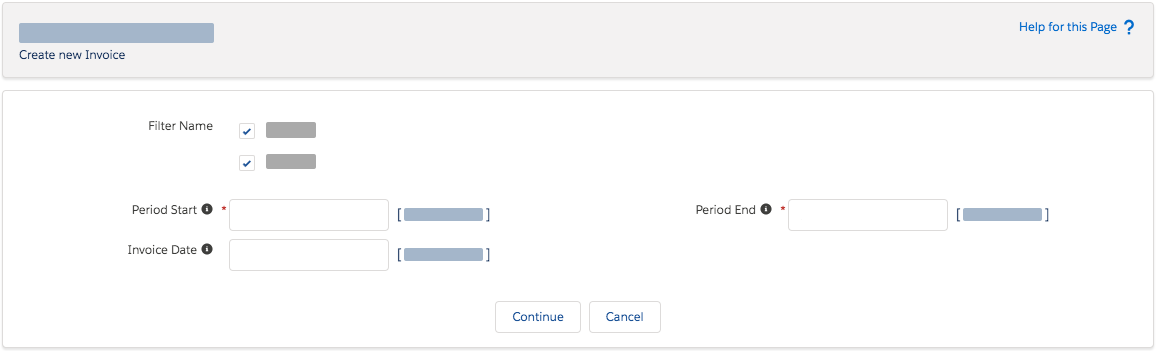
Sélection de plusieurs filtres -
Si l'objet source est configuré pour être facturé de façon récurrente : une plage de dates pour limiter les enregistrements en fonction de leur date de service
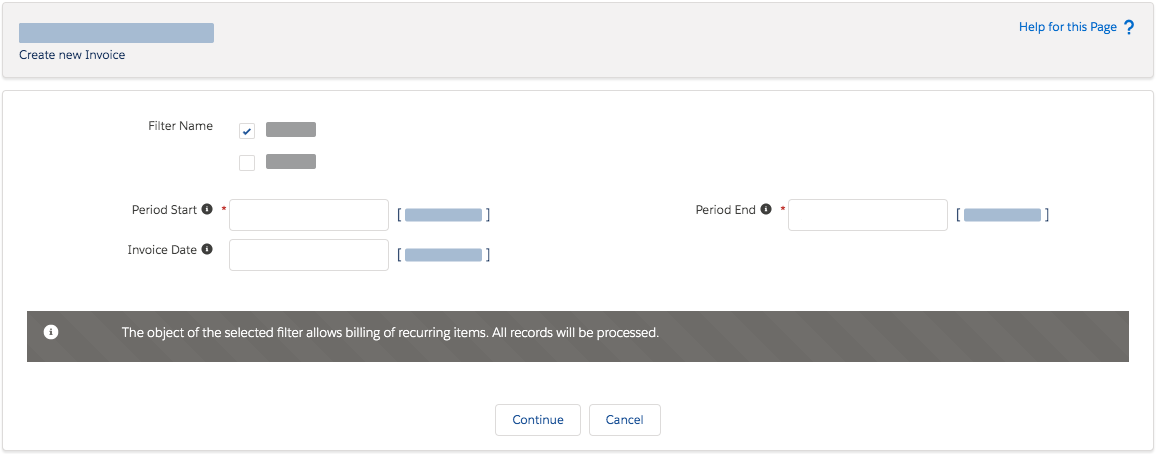
Sélection d'un filtre pour les facturations récurrentes -
Si l'objet source est configuré pour être facturé une seule fois : une liste des enregistrements source liés à l'enregistrement parent actif
Vous pouvez (dé)sélectionner des enregistrement individuellement. Si plus de 50 enregistrements sont concernés, JustOn n'affichera pas la liste mais traitera directement tous les enregistrements liés.
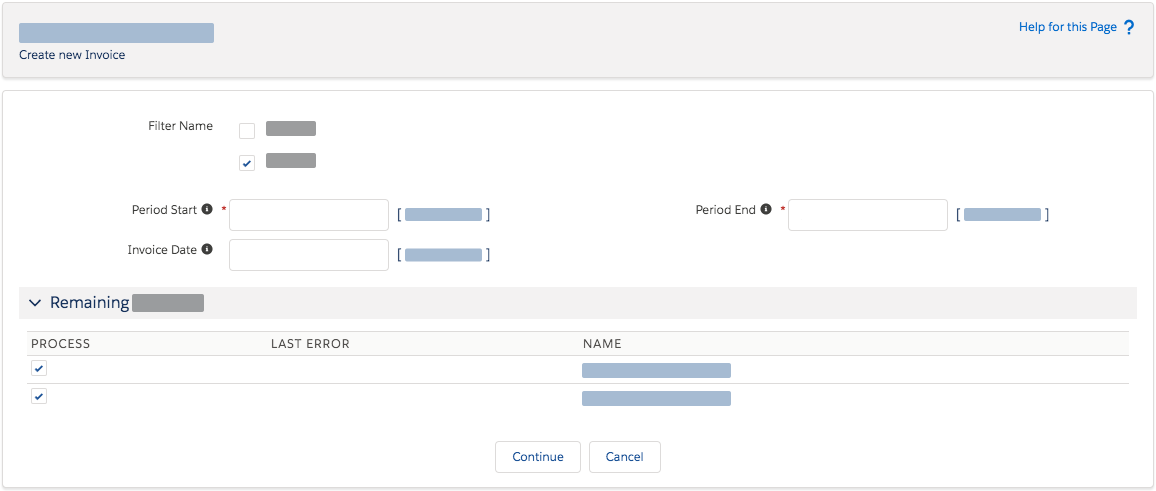
Sélection d'un filtre pour une facturation unique
-
-
Cliquer sur Continuer.
Cela génère le brouillon de facture avec toutes les données pertinentes disponibles à partir de l'enregistrement source et via le compte lié.
Notez que la création manuelle d'une facture individuelle peut produire des erreurs si un processus de création de facture parallèle utilise le même enregistrement source en même temps.
Prochaines étapes :
Éditer des factures
Finaliser des factures
Annuler des factures
Utiliser la création guidée de factures
Si votre administrateur d'org a configuré le dialogue de création de factures amélioré, vous pouvez utiliser le workflow de type assistant pour créer de nouveaux brouillons de factures – saisir les données de base, ajouter les lignes de facture et prévisualiser le document sans avoir à changer de contexte.
Pour générer une facture individuelle :
-
Ouvrir l'onglet Factures ou naviguer vers l'enregistrement d'objet pour lequel vous souhaitez créer une facture.
Assurez-vous que le bouton Nouvelle facture est disponible. En cas de doute, contactez votre administrateur d'org.
-
Cliquer sur Nouvelle facture.
Cela ouvre le dialogue de création guidée de factures.
Si vous ouvrez le dialogue à partir d'un enregistrement d'objet configuré en conséquence, les champs concernés peuvent déjà être remplis avec les informations disponibles. Sinon, le dialogue est vide.
-
À l'étape 1, indiquer les données de l'expéditeur et du destinataire de la facture.
Les données obligatoires comprennent le compte et l'entité commerciale.
Cliquer sur Suivant pour continuer.
-
À l'étape 2, indiquer la configuration de la facture.
Les données obligatoires comprennent le modèle.
Cliquer sur Suivant pour continuer.
-
À l'étape 3, ajouter les lignes de facture si nécessaire.
Vous pouvez ajouter de nouvelles lignes de facture à partir de produits figurant dans les catalogues de prix Salesforce, à partir d'enregistrements enfants de l'enregistrement source de facture configuré en conséquence, ou manuellement. Vous pouvez également ajouter des sous-totaux, des remises ainsi que des frais d'expédition ou de traitement.
Les champs disponibles dépendent de la configuration des ensembles de champs effectuée par votre administrateur d'org.
Cliquer sur Enregistrer et calculer les totaux pour enregistrer la ligne ajoutée et (re-)calculer les montants totaux.
Cliquer sur Suivant pour continuer.
-
À l'étape 4, indiquer les métadonnées de la facture et les conditions de paiement.
-
Le cas échéant, cliquer sur Aperçu pour afficher une représentation visuelle de la facture.
Vous pouvez cliquer sur Aperçu à tout moment au cours du processus.
-
Cliquer sur Enregistrer brouillon et fermer.
Cela enregistre la nouvelle facture avec le statut
Brouillonet ferme le dialogue.